Como podemos ajudar hoje?
Selecione o seu perfil para visualizar o guia específico.
Seu perfil não tem acesso a estes manuais.
Manual do Aplicativo
Versão 1.0 (Android) - Guia Completo
Acesso ao Sistema
É necessário utilizar o usuário e senha fornecidos pelo escritório.

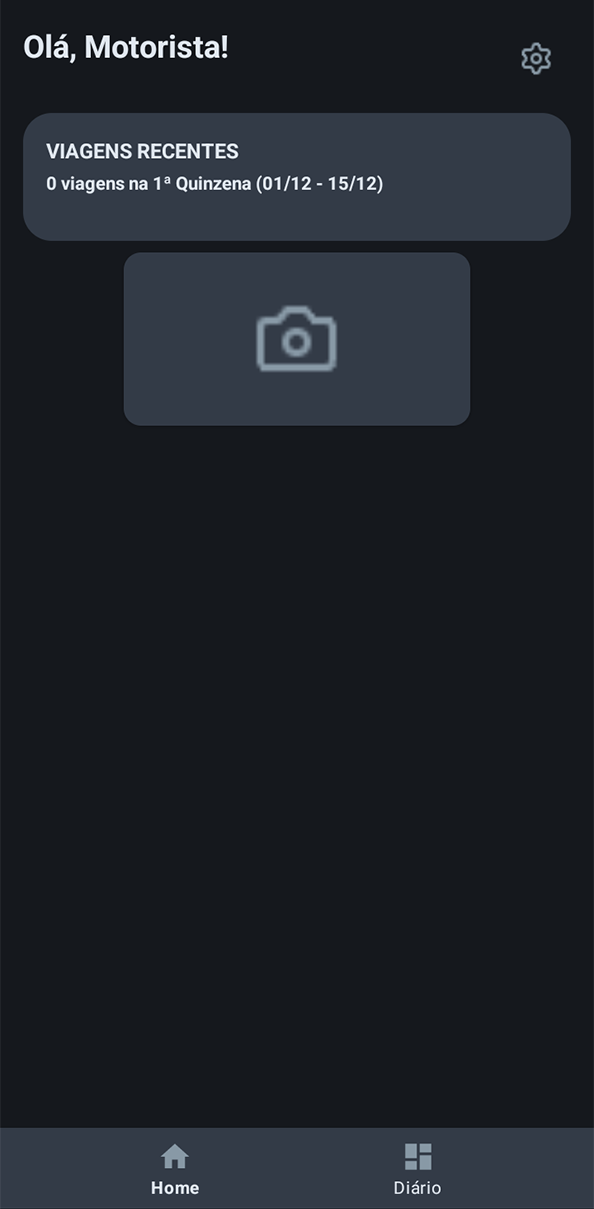
Tela Inicial (Home)
Visão geral das suas atividades:
- A. Saudação: Exibe seu nome ou apelido.
- B. Configurações: Ícone de engrenagem.
- C. Resumo: Últimas 3 viagens da quinzena.
- D. INICIAR VIAGEM: Botão principal para ler a chave de acesso.
- E. Menu Inferior: Navegue entre Home e Diário.
Configurações
Gerencie seu perfil e ajustes do app.
- Tema: Claro / Escuro.
- Reportar Problema: Envie bugs.
- Recarregar Viagens: Força a atualização.
- Dados Pessoais: Visualização de cadastro.
- Minha Conta: Alterar apelido e Veículo Ativo.
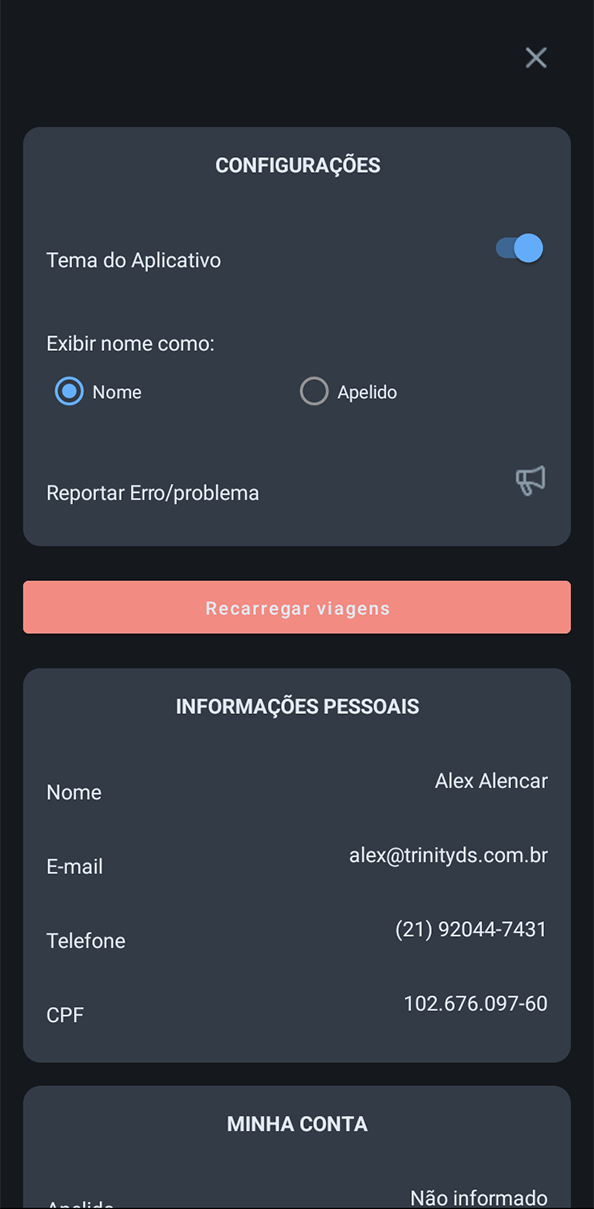
Configurações Gerais
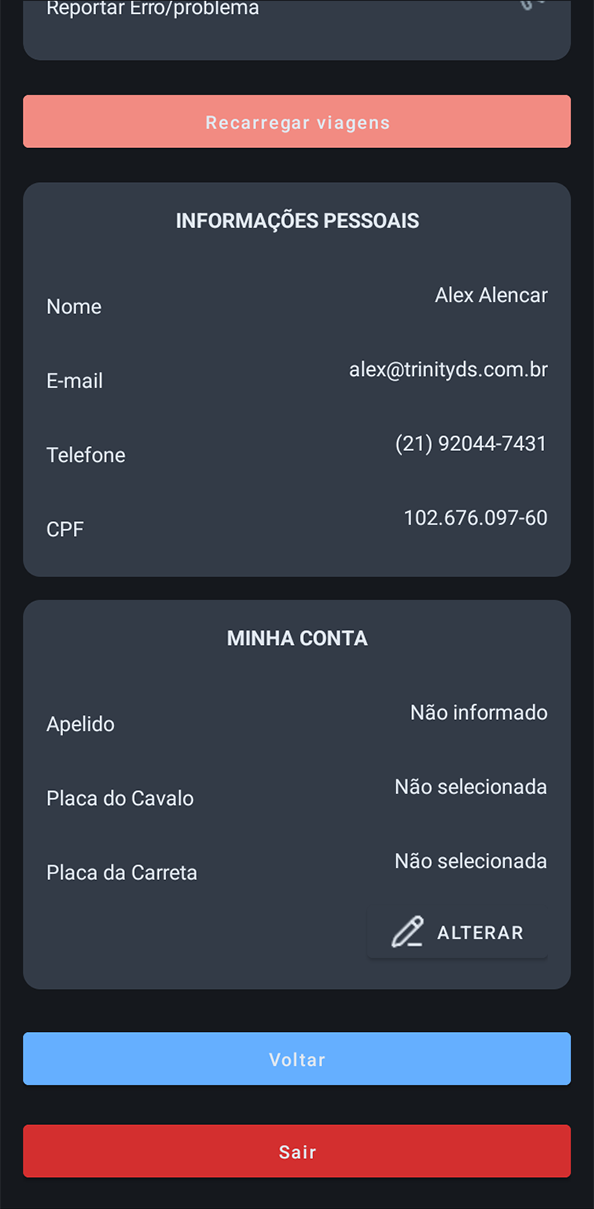
Meus Dados
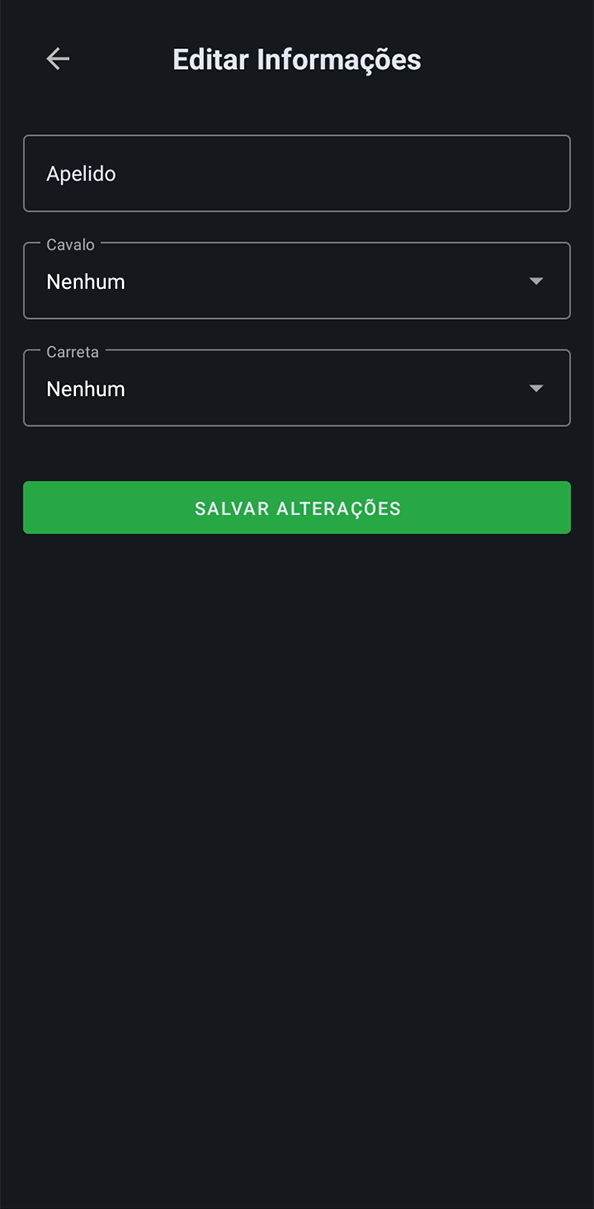
Seleção de Veículo e Apelido
Processo de Inclusão (Passo a Passo)
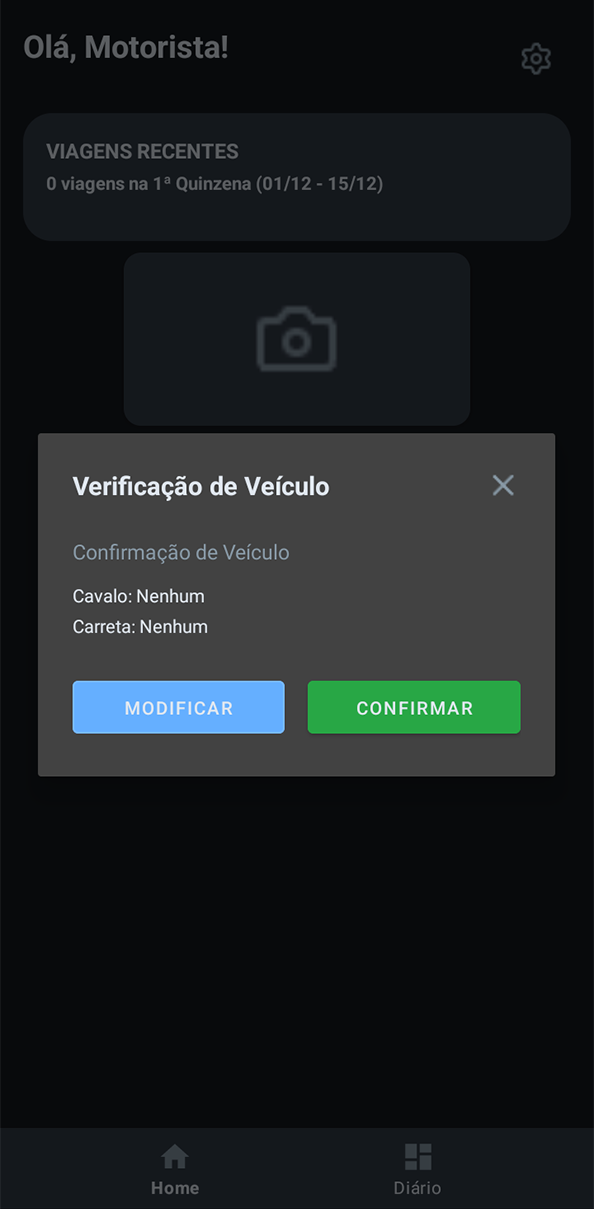
1. Confirmação de Veículo
Ao clicar na câmera, o app pedirá para confirmar o Cavalo e Carreta ativos.
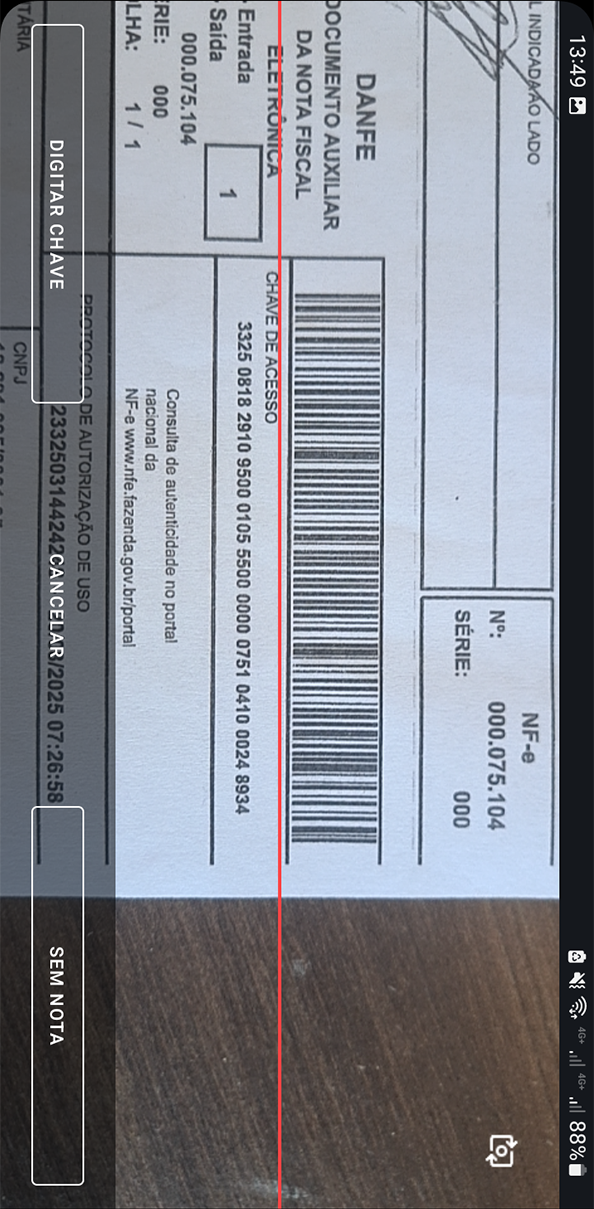
2. Leitura da Nota
Aponte a câmera para o código de barras usando a linha guia vermelha.
- ✅ Automático: Preenche os dados se tiver internet.
- 💾 Offline: Salva para envio posterior.
- ⌨️ Manual: Opções para digitar a chave ou incluir sem nota.
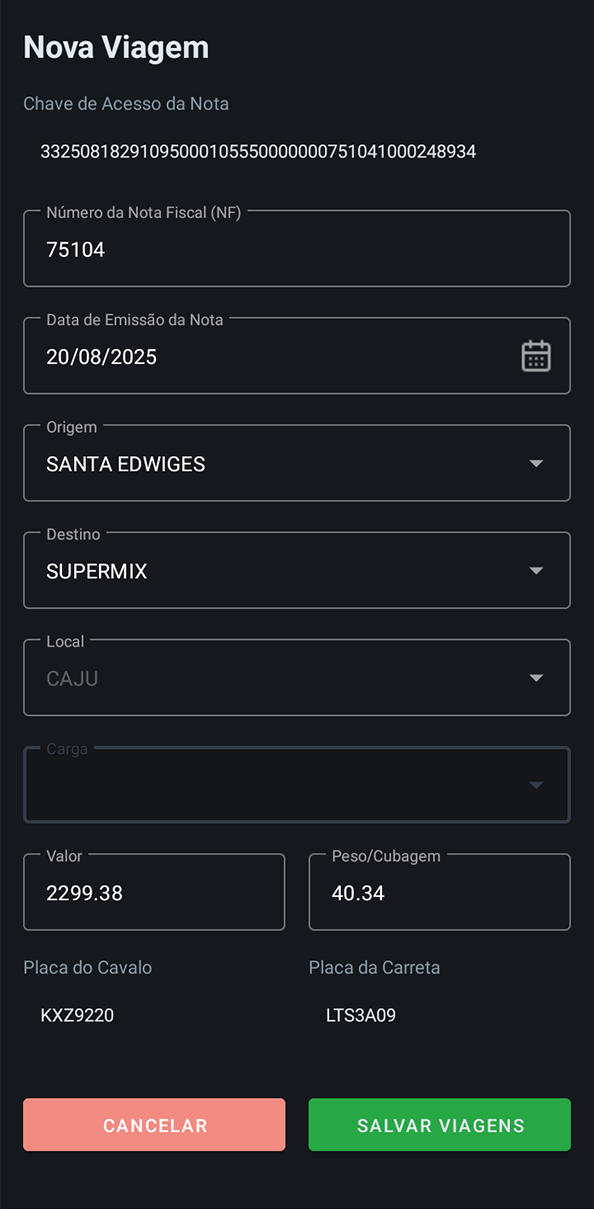
3. Conferência Obrigatória
O tipo de produto NÃO é preenchido automaticamente.
Selecione a carga manualmente e confira todos os valores antes de salvar para evitar retrabalho.
Sincronização
Após salvar, o app tenta enviar a viagem imediatamente.
Diário de Bordo
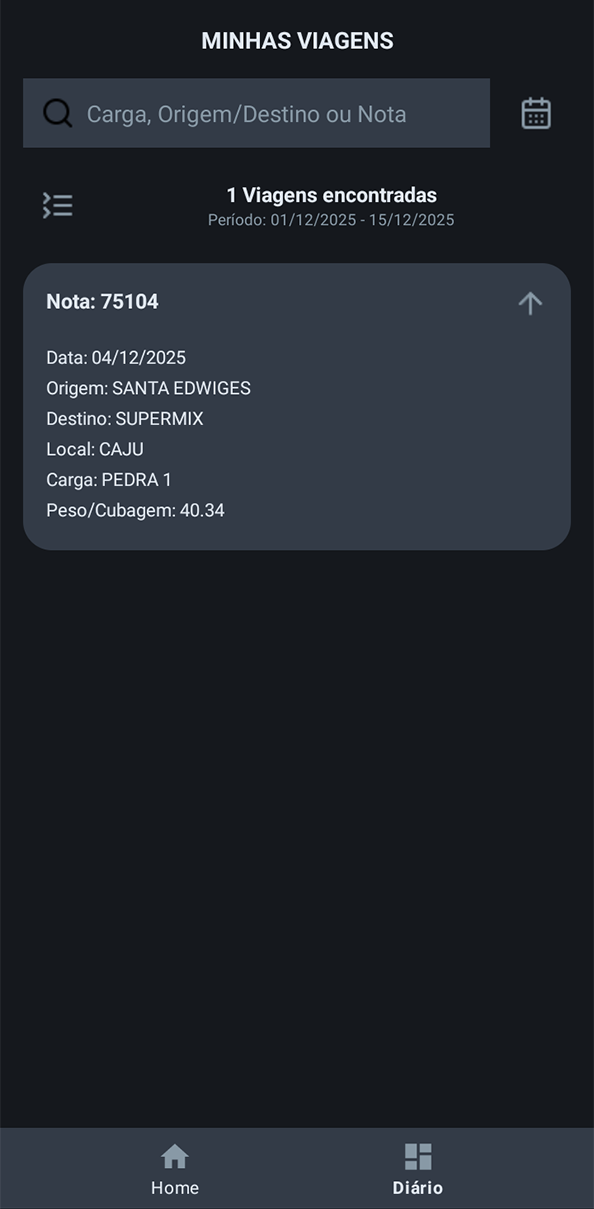
Seu histórico completo de viagens.
- 🔍 Pesquisa: Busque por nota, produto ou local.
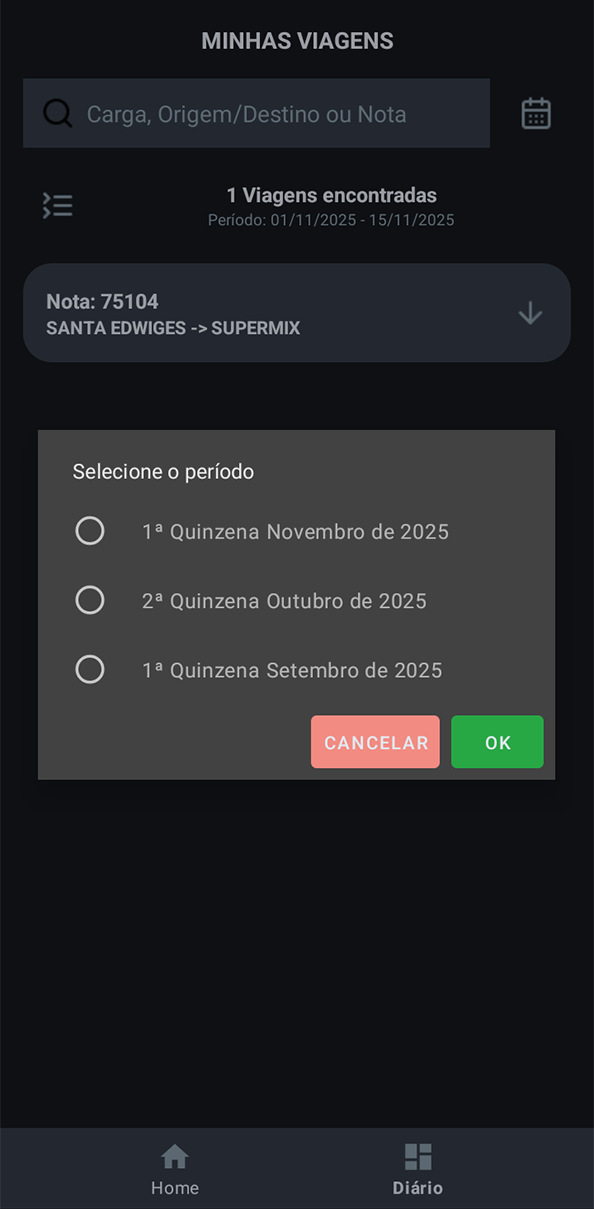
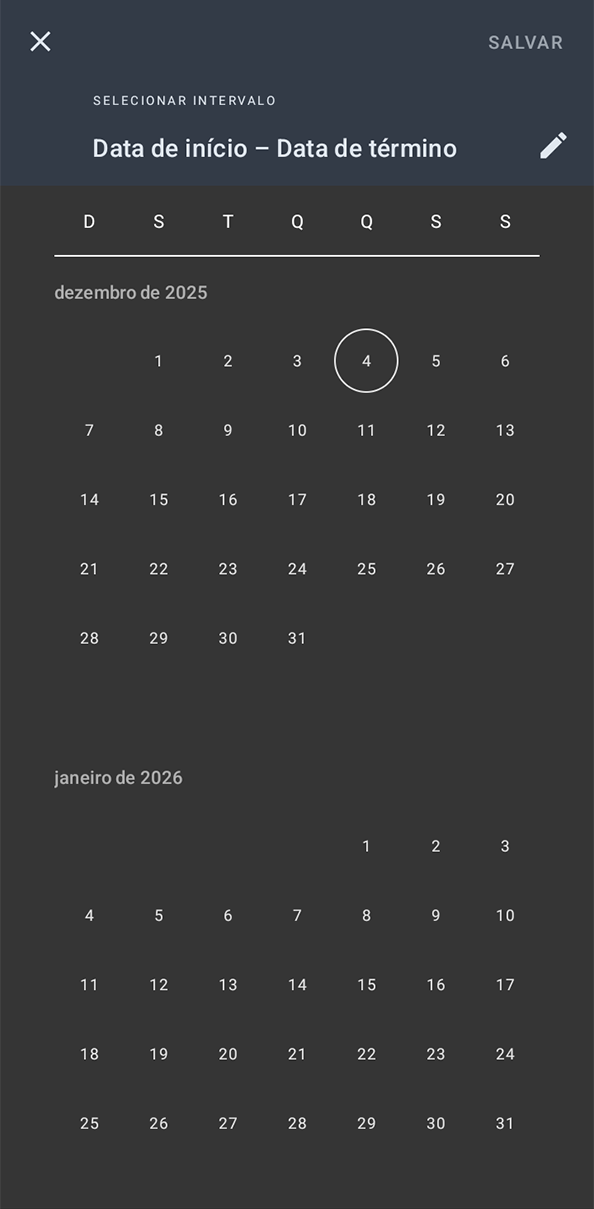
- 📅 Calendário: Filtre por datas específicas.
- 📊 Resumo: Veja o total de viagens do período filtrado.
Manual do Gestor
Acesso via Desktop (Chrome/Edge) - Dashboard Administrativo
1 Acesso e Primeiro Login
O primeiro acesso deve ser feito com o usuário Master/Administrador fornecido pela equipe de TI. Após o login inicial, você deve cadastrar os logins individuais para cada usuário do sistema.

2 Tela Inicial (Visão Geral)
Visualização em tempo real de todas as notas fiscais escaneadas pelos motoristas, organizadas por data de emissão. Por padrão, a lista exibe as 50 viagens mais recentes para carregamento rápido.

Ferramentas Rápidas (Barra Superior Direita)
Atualização manual da lista de viagens (Reload).
Carrega todos os fretes do banco de dados.
Busca avançada por Data de Emissão ou Data de Inclusão no sistema.
Baixa o resultado atual da tela para Excel (.xlsx) ou PDF.
3 Gestão de Usuários
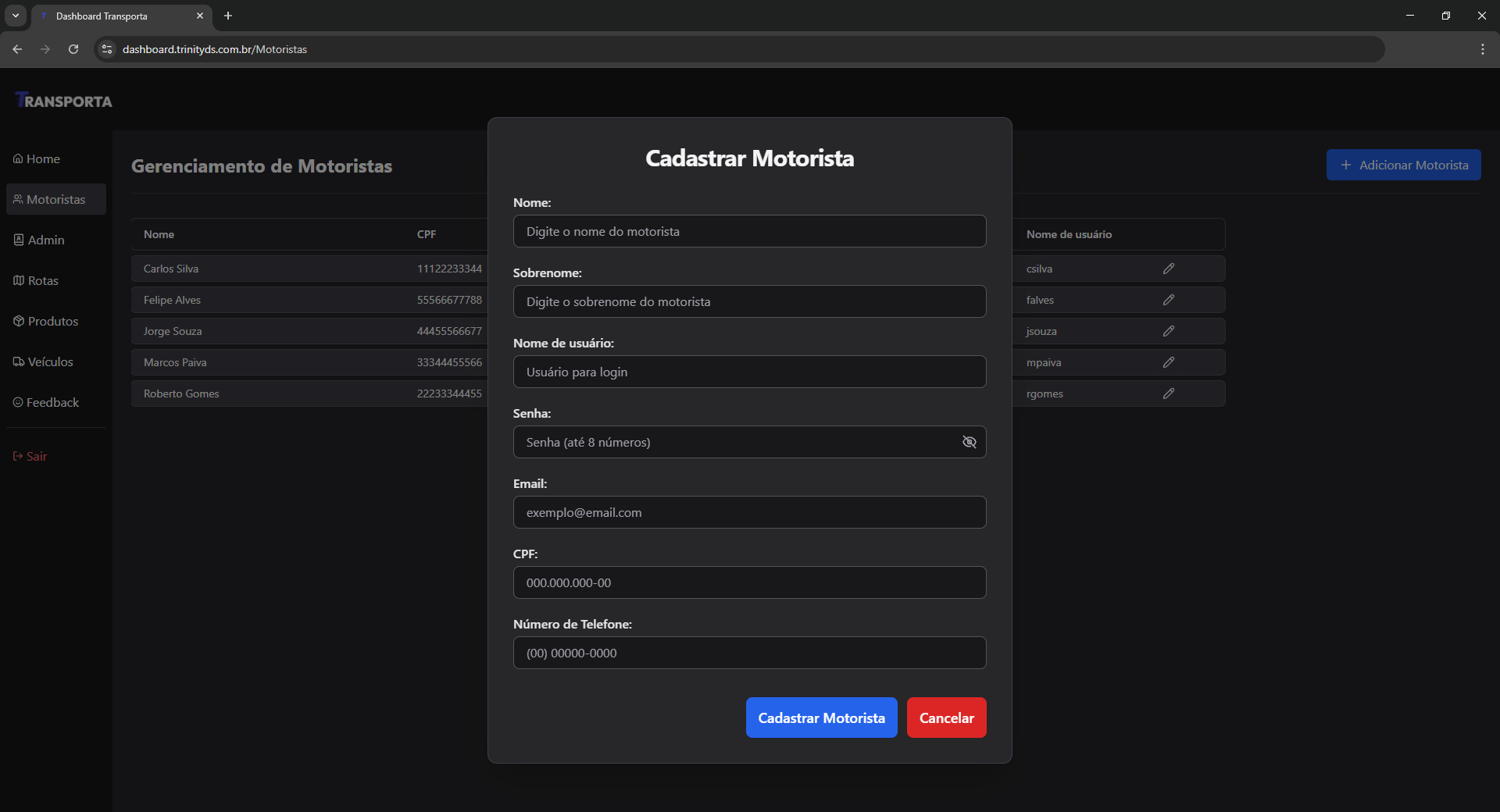
- O nome de usuário diferencia maiúsculas e minúsculas (Case Sensitive).
- A senha deve conter somente números (entre 6 e 8 dígitos).
Lista de Administradores

Cadastro de Administrador

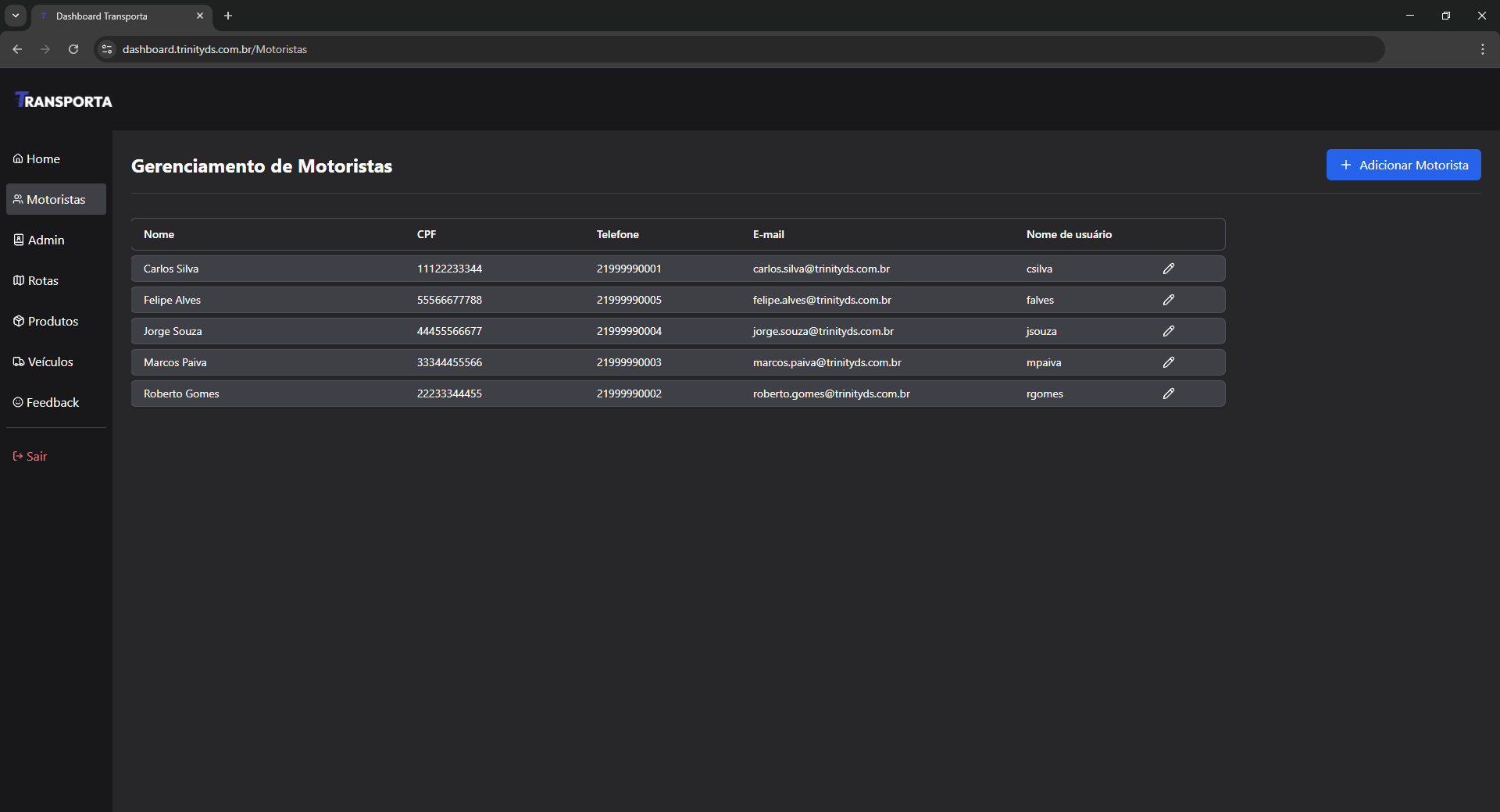
Lista de Motoristas
Cadastro de Motorista
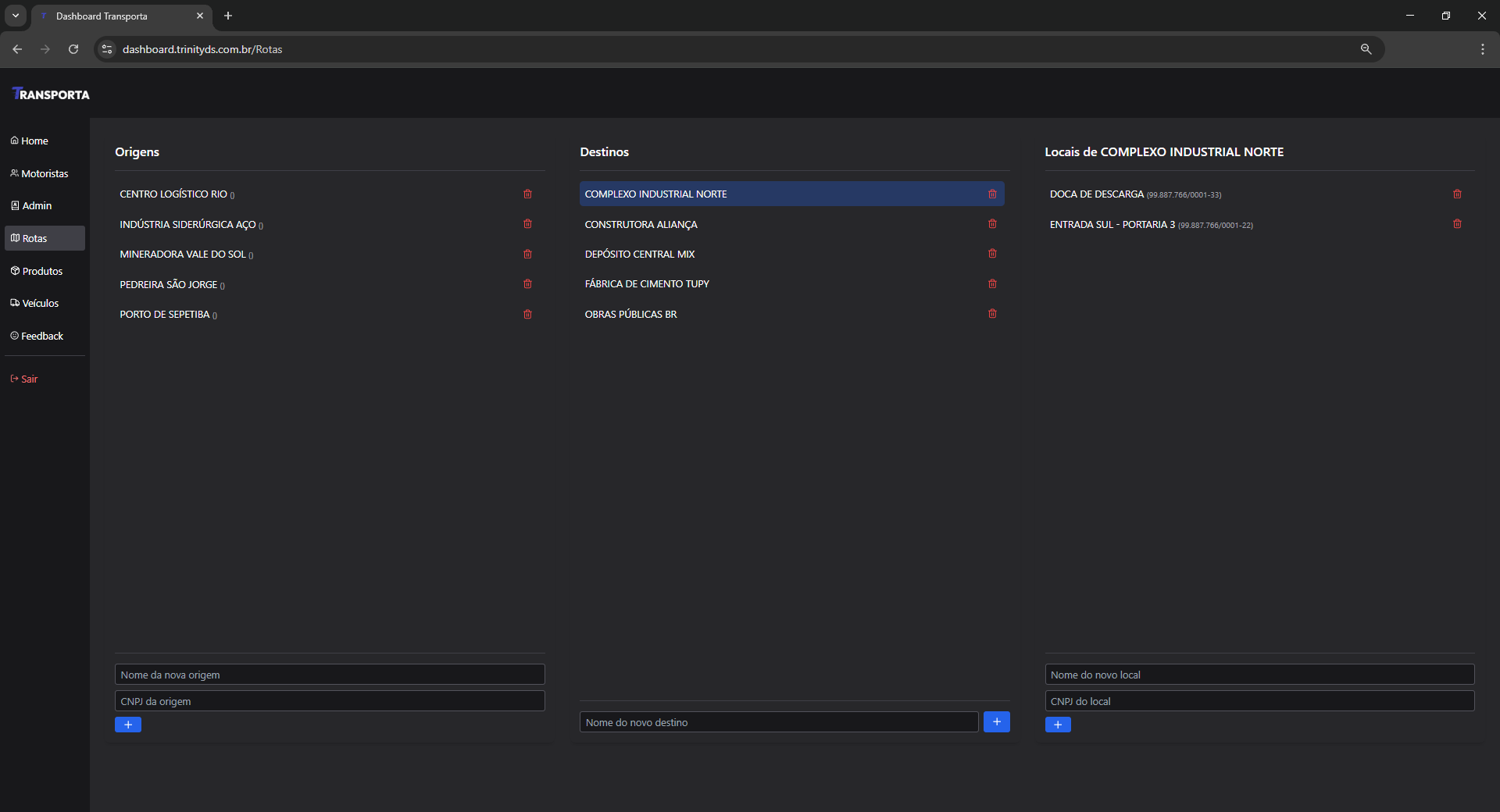
4 Rotas & Logística
Para que o preenchimento automático no app funcione, é vital cadastrar a hierarquia correta.
O CNPJ deve ser inserido no cadastro da origem e do LOCAL.
5 Produtos
Cadastro padronizado de materiais. Essencial para evitar divergências de nomes (ex: "Areia Industrial" vs "Pó de pedra") e garantir filtros precisos nos relatórios.

6 Veículos da Frota
Cadastro das placas ativas. Somente veículos cadastrados aqui aparecerão na lista de seleção do motorista no App.
Lista Geral de Veículos

Cadastro de Cavalo
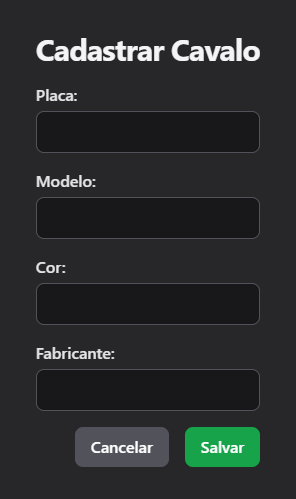
Cadastro de Carreta

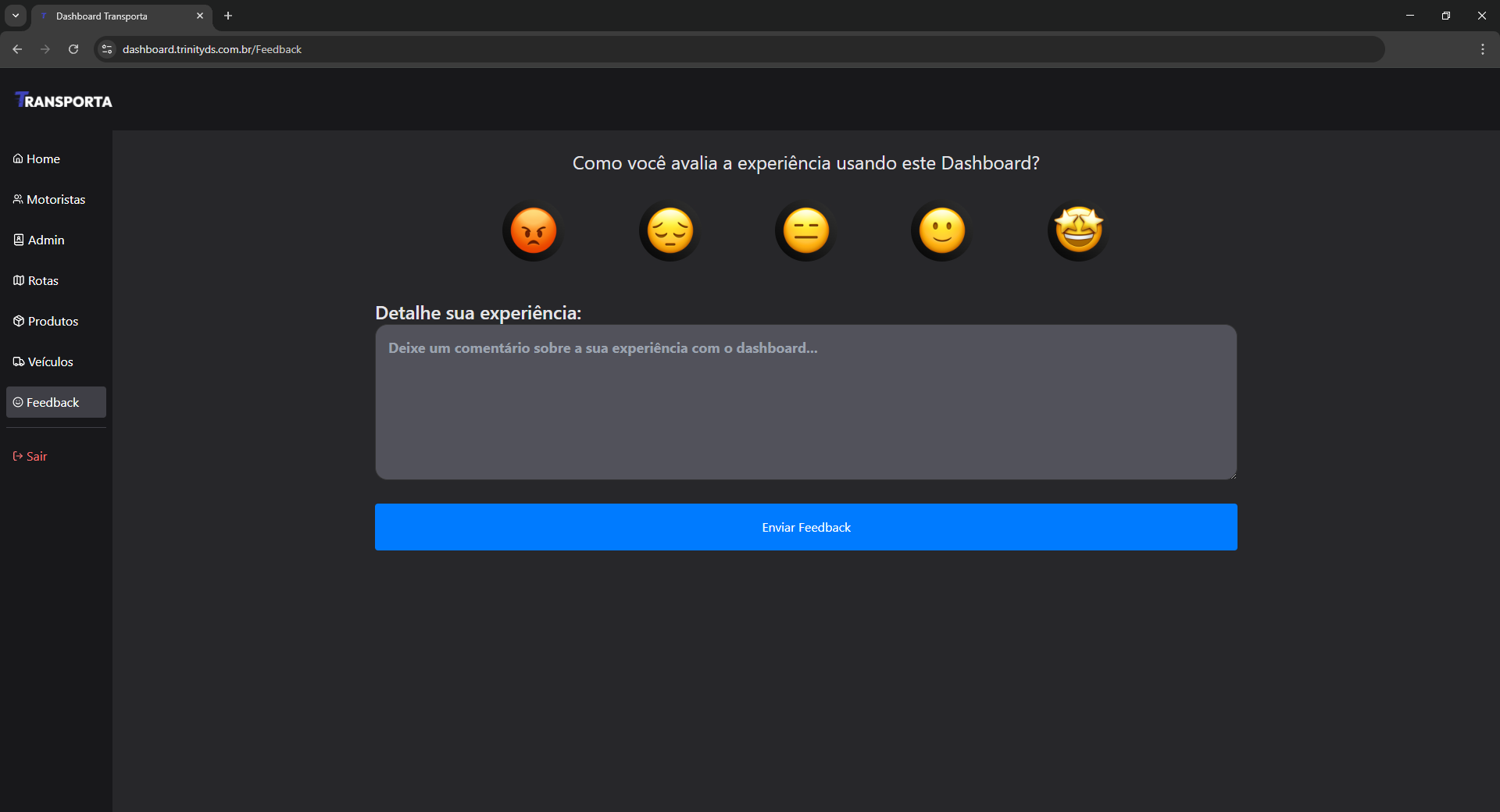
7 Feedback do Sistema
Painel de monitoramento de sugestões e reportes de bugs enviados pelos motoristas via App. Use esta tela para identificar melhorias operacionais.